 Zalo
Zalo
1. Cách thiết lập giao diện trong REVIT như thế nào ?
- Vào file/Options , Xuất hiện hộp thoại như hình dưới

►Ganeral: Thiết lập thời gian tự động lưu file, tài khoản autodesk,…
►User Interface: Thiết lập người dùng. (Thường để mặt định)
+Configure: Là nơi để các bạn lựa chọn phần mềm hiển thị về kiến trúc, kết cấu hay điện nước
+Active theme: Thiết lập màu giao diện làm việc
+Keyboard Shortcuts (KS): Thiết lập phím tắt /Lệnh tắt
+Double click Options: Là nơi bạn thiết lập khi bạn kích đúp vào một đối tượng thì sẽ thực hiện lệnh.
+Tooltip assistance: Công cụ chú giải
►Graphics: Thiết lập màu sắc cho các đối tượng làm việc. Các bạn chỉ cần quan tâm vùng mà mình khoanh đỏ
+ Background: Màu nền làm việc của màn hình
+ Slection: Là vùng màu khi chúng ta chọn đối tượng.
+ Pre – Slection: Màu hiển thị trước khi chúng ta chọn đối tượng
+ Alert: Màu cảnh báo của đối tượng.
+ Calculating : Màu sơ đồ tính toán
+ Rebar editing: Màu chỉnh sửa cốt thép
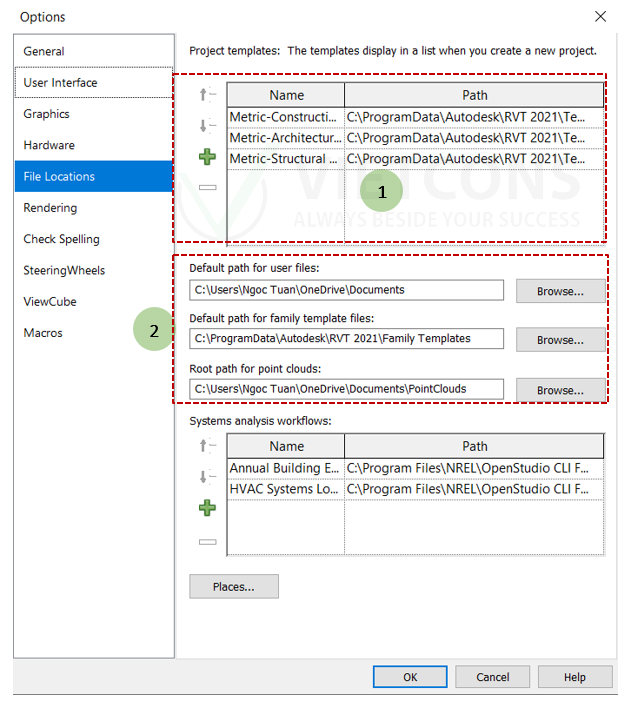
2. Thiết lập các đường dẫn file template và Family trong REVIT như thế nào?
►File Locations: Thiết lập các đường dẫn mặc định.
1 Đường dẫn file temp
2 Đường dẫn file Family mẫu
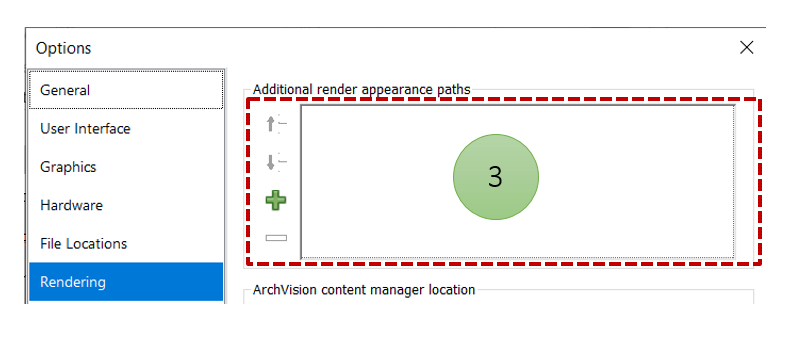
3 Rendering: Thiết lập các đường dẫn chứa vật liệu map render
3. Các lệnh edit menu trong thẻ modify, của Revit chức năng như thế nào ?
| Stt | Hình ảnh | Tên lệnh(Lệnh tắt) | Chức năng Di chuyển |
| 1 |  | Move (MV) | |
| 2 |  | Align (AL) | Sắp xếp đối tượng về thẳng hàng |
| 3 |  | Copy (CO) | Sao chép đối tượng. |
| 4 |  | Rotate (RO) | Quay đối tượng. |
| 5 |  | Mirror (MM) | Tạo đối tượng đối xứng qua một trục có sẵn. |
| 6 |  | Mirror (DM) | Tạo đối tượng đối xứng qua một trục tự mình vẽ. |
| 7 |  | Trim (TR) | Kết nối đối tượng và xóa bỏ phần thừa. |
| 8 |  | Split element (SL) | Cắt đối tượng thành hai phần. |
| 9 |  | Split with gap | Cắt đối tượng thành nhiều phần. |
| 10 |  | Match type properties (MA) | Sao chép thông tin của đối tượng cho đối tượng khác |
| 11 |  | Create similar (CS) | Tạo ra một đối tượng tương tự cái có sẵn |
| 12 |  | Offset (OF) | Sao chép với theo khoảng cách |
| 13 |  | Array (AR) | Rải sao chép đối tượng theo hàng cột |
| 14 |  | Scale (SC) | Phóng to thu nhỏ đối tượng |
| 15 |  | Trim/Extend single Element (ET) | Cắt hoặc kéo dài đối tượng theo đối tượng chủ |
| 16 |  | Trim/Extend single Multiple Element (ETT) | Cắt hoặc kéo dài nhiều đối tượng theo đối tượng chủ |
| 17 |  | Delete (DE) | Xóa đối tượng được chọn |
| 18 |  | Pin (PN) | Khóa vị trí đối tượng ,Không nên lạm dụng |
| 19 |  | UnPin (UP) | Mở Khóa vị trí đối tượng |
| 20 |  | Selection box (BX) | Tạo nhanh View 3d đối tượng được chọn |
| 21 |
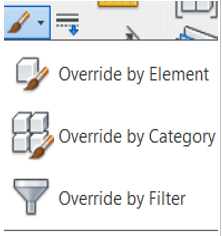
| Override graphics in view | Thay đổi sự hiển thị (màu sắc, hatch, dạng đường…) của đối tượng trên View hiện tại (không phải trên tất cả các View) - Thay đổi thiết lập đè lên đối tượng. - Thay đổi đè lên nhóm đối tượng. - Thay đối bộ lọc đè lên bộ lọc của View. |
22 |  | Linework (LW) | Thay đổi dạng đường cho các Line hiển thị trên hình chiếu hiện tại (LW) - Chuyển sang đường tức là ẩn! - Lệnh này thường dùng để “chữa cháy”. Không nên lạm dụng. |
| 23 |  | Displace Elements | Di dời chỗ đối tượng |
| 24 |  | Aligned Dimension (DI) | Đo kích thước |
| 25 |  | Measure between tow refernences | Đo kích thước tạm đối tượng theo 2 điểm |
| 26 |  | Measure Along an Element | Đo kích thước tạm theo đối tượng được chọn |
| 27 |  | Create Parts | Chia cấu kiện thành từng lớp để điều chỉnh. Các lớp được chia tùy thuộc vào cấu tạo của cấu kiện. Dùng để dựng hình chi tiết trong các trường hợp đặc biệt |
| 28 |  | Create Assembly | Tạo một tập đối tượng riêng - Assembly Công việc này hữu ích để thể hiện chi tiết của những cụm cấu kiện. |
| 29 |  | Create Group (GP) | Tạo nhóm nhiều đối tượng - Group Nhóm nhiều đối tượng để quản lý, tránh chỉnh sửa lặp nhiều nhóm đối tượng giống nhau. |
| 30 |  | Filter | Công cụ lọc đối tượng |
| 31 |  | Type Properties/ Edit Type | Mở hộp thoại thông tin đối tượng,/ Mỗi đối tượng đều có một kiểu thông tin riêng |
| 32 |  | Properties (PP) | Ẩn hiện bảng Properties |
| 33 |  | Cut to clipboard (Ctrl+X) | Cắt một đối tượng vào bộ nhớ Clipboard. Là hình thức di chuyển đối tượng từ nơi này đến nơi khác, ở các view trong dự án. |
| 34 |  | Coppy to clipboard (Ctrl+C) | Coppy một đối tượng vào bộ nhớ Clipboard. Là hình thức coppy đối tượng từ nơi này đến nơi khác, ở các view trong dự án. |
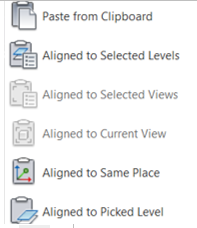
| 35 |  | Paste From clipboard (Ctrl+V) | Thêm đối tượng vào bộ nhớ đệm, thự hiện sau khi dùng (Ctrl+X) hoặc (Ctrl+C) |
| - Chọn điểm chuẩn bằng chuột trái.
- Chuyển đến Levels được chọn .
- Chuyển đến Views được chọn.
- Chuyển đến Views hiện tại.
- Chuyển đến nơi tương tự(tại chỗ).
- Chuyển đến Levels hiện hành. | ||
36
|  | Cope | Cắt đầu thép hình để liên kết với thanh chính |
| - Cắt tự động cho khớp - Bỏ cắt | ||
| 37 |  | Cut | Cắt mô hình 3D. Chọn đối tượng bị cắt trước, đối tượng cắt sau. |
| Có thể hiểu đây là lệnh trừ khối. | - Cắt giữ hai khối. - Bỏ cắt, | |
| 38 |
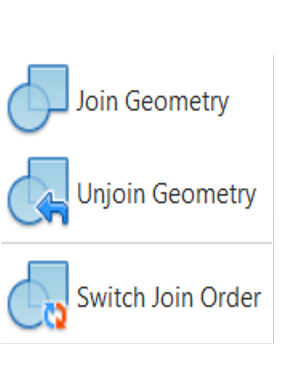
| 1.Hợp hai đối tượng giao nhau thành một khối, theo TT ưu tiên mặt định 2.Không giao khối nữa 3.Đảo thứ tự ưu tiên giao khối | |
| 39 |  | Join/ Unjoin Roof | Giao hai mái, Kéo một mái đến tiếp xúc với một mái khác. |
| 40 |  | Beam/Column Joins | Kiểu giao hai dầm, cột thép hình - Beam Jions Chỉ thực hiện khi hai dầm đấu đầu nhau. |
| 41 |  | Wall Joins | Kiểu giao hai đầu tường * Lưu ý: Phần chọn là phần được giữ lại. |
| 42 |  | Split Face (SF) | Chia bề mặt khối thành nhiều vùng Ví dụ: Muốn trang trí hoa văn cho nền, tường bằng nhiều vật liệu khác nhau thì phải phân vùng trước. Sau đó dùng lệnh Paint để đổi vật liệu. |
| 43 | 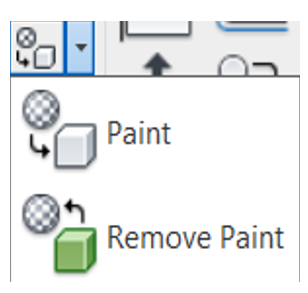 | Paint (PT)/
| Dùng đổi vật liệu cho bề mặt - Đổi vật liệu của bề mặt. (Không đổi bên trong thể tích) - Phục hồi vật liệu gốc. |
| 44 |  | Demolish | Chuyển một cấu kiện sang chế độ tháo dỡ - Dùng trong các dự án sửa chữa. Xem thêm lệnh Phase - chia giai đoạn. |
| 45 |
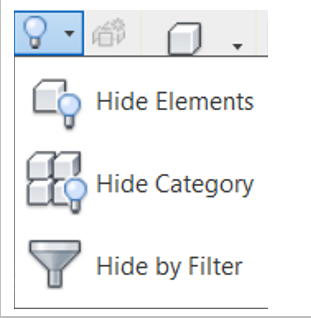
| Nhóm lệnh ẩn vĩnh viễn đối tượng | - Ẩn vĩnh viễn đối tượng (EH). - Ẩn vĩnh viễn nhóm đối tượng (VH). - Mở bộ lọc - Filter |
| 46 |
| Unhide Element (EU) | Lệnh hiển thị đối tượng bị ẩn vĩnh viển bởi lệnh (EH) |
| 47 |   | Unhide Category (VU) | Lệnh hiển thị nhóm đối tượng bị ẩn vĩnh viển bởi lệnh (VH) |
| 48 | Kích vào biểu tượng
| Hide element (HH) | Ẩn tạm thời đối tượng |
| 49 | Isolate element(HI) | Chỉ hiện tạm thời đối tượng | |
| 50 | Hide Catagory (HC) | Ẩn tạm thời nhóm đối tượng | |
| 51 | Isolate Catagory(IC) | Chỉ hiện tạm thời nhóm đối tượng | |
| 52 | Reset Temporary Hide/Isolata (HR) | Hiện tất các các đối tượng/nhóm nhóm, bị ẩn bởi lệnh (HH,HI,HC,IC) | |
| 53 |  | Reference plane (RP) | Vẽ mặt phẳng tham chiếu |
| 54 | Visibility graphic (VV / VG) | Hiệu chỉnh hiển thị của khung làm việc | |
| Kết thúc bài 5. Cám ơn bạn đọc đã quan tâm! | |||


 Remove Paint