 Zalo
Zalo
1. Tạo và hiệu chỉnh lưới trục trong Revit như thế nào ?
6.1. Lưới trục (Grid/GR)
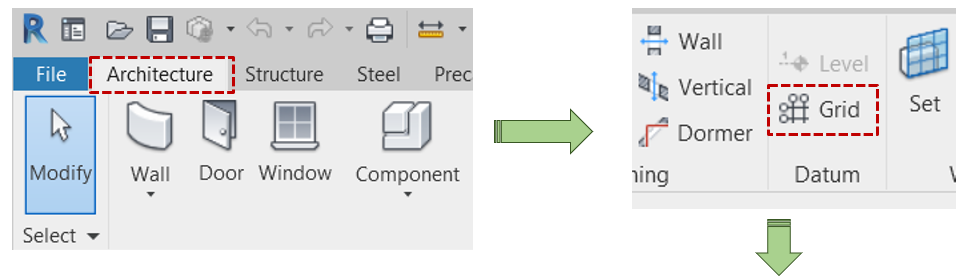
- Ta vào Level (Mặt bằng), Ở thẻ Architecture chọn Grid như hình dưới
*  Vẽ lưới trục đường thẳng qua 2 điểm .
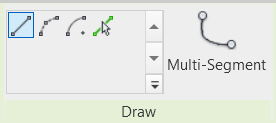
*  Vẽ lưới trục cung tròn qua 3 điểm.
* Vẽ lưới trục cung tròn với tâm và qua 2 điểm
* Vẽ lưới trục bằng cách pick từ một đối tượng (đường thẳng, cung) có sẵn.
* Vẽ lưới trục bằng nhiều đoạn nối nhau:
*  Vẽ lưới trục dựa trên 2 điểm cuối của hai đoạn thẳng.
*  Vẽ lưới trục dựa trên 2 đường giao nhau.
*  Hủy lệnh vẽ lưới trục bằng nhiều đoạn nối nhau.
*  Hoàn thành lệnh vẽ lưới trục bằng nhiều đoạn nối nhau.
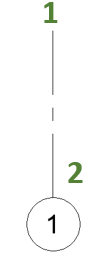
- Ta kích điểm 1→2, như hình bên, ta kích đúp vào tên trục để sửa lại tên trục thành chữ hoặc số (1,2,3…, or A,B,C…), Hoặc kích vào trục , rồi bảng Edit Type, như hình dưới để hiệu chỉnh các thông số của trục.
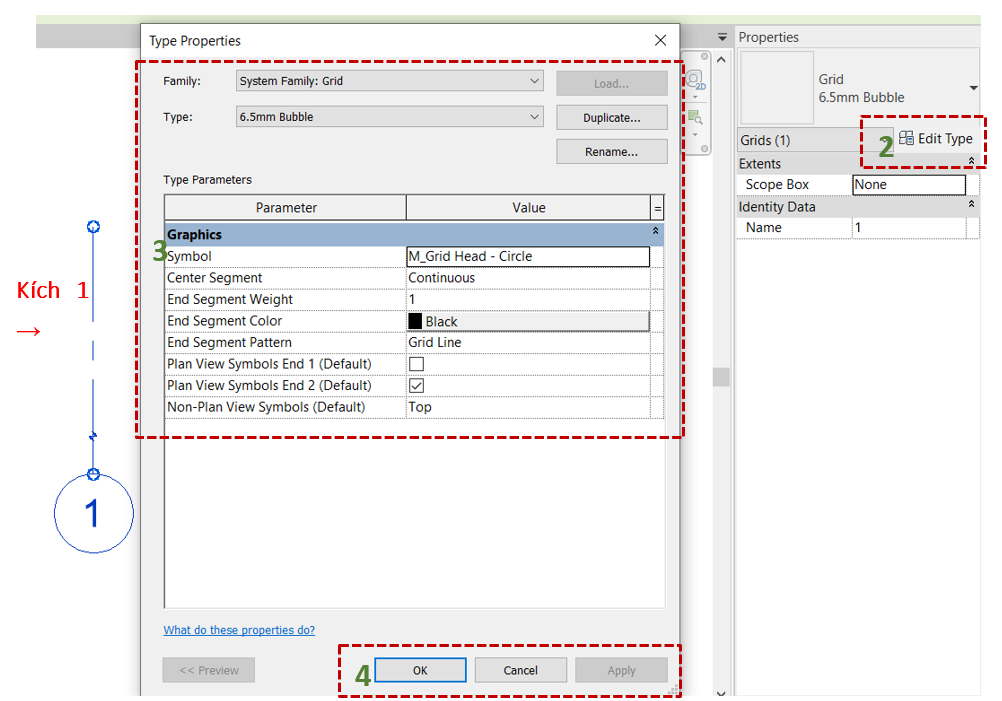
* Ý nghĩa các tham số cho kiểu lưới trục như sau:
- Symbol: Ký hiệu lưới trục (có thể tạo family hình dạng trục theo ý mình)
- Center Segment: Dạng đường của đoạn nối giữa hai đoạn đầu lưới trục.
# Lựa chọn Continuous thì RV sẽ lấy giống với định dạng 2 đoạn cuối.
# Lựa chọn Non thì bỏ trống và Custom thì cho phép sửa theo yêu cầu.
- End Segment Weight: Độ dày đường lưới trục
- End Segment Color: Màu đường đường lưới trục
- End Segment Pattern: Kiểu đường lưới trục
- Plan View Symbols End 1 (Default): Ký hiệu trục được đặt mặc định tại một điểm đầu lưới truc nếu bạn tích chọn
- Plan View Symbols End 2 (Default): Ký hiệu trục được đặt mặc định tại điểm đầu còn lại
- Non-Plan View Symbols (Default): Ký hiệu lưới trục được thiết lập cho các mặt đứng, mặt cắt mà không phải mặt bằng.
- Sau khi chọn 1 đường lưới trục, trên Menu ngữ cảnh có công cụ Propagate Extents dùng để Copy thông số điều khiển này sang các View khác. Khi bấm nút lệnh sẽ hiểu thị danh mục các View song song với View hiện tại mà copy đến. Đây là công cụ giúp tăng hiệu suất công việc.

- Sau khi vẽ trục xong ta dùng các lệnh như, coppy, Offset, Array, Mirror.., để tạo ra nhiều lưới trục của công trình theo ý đồ của người thiết kế
- Dùng lệnh (Di), để đo kích thước và hiệu chỉnh khoảng cách các trục như hình vẽ dưới
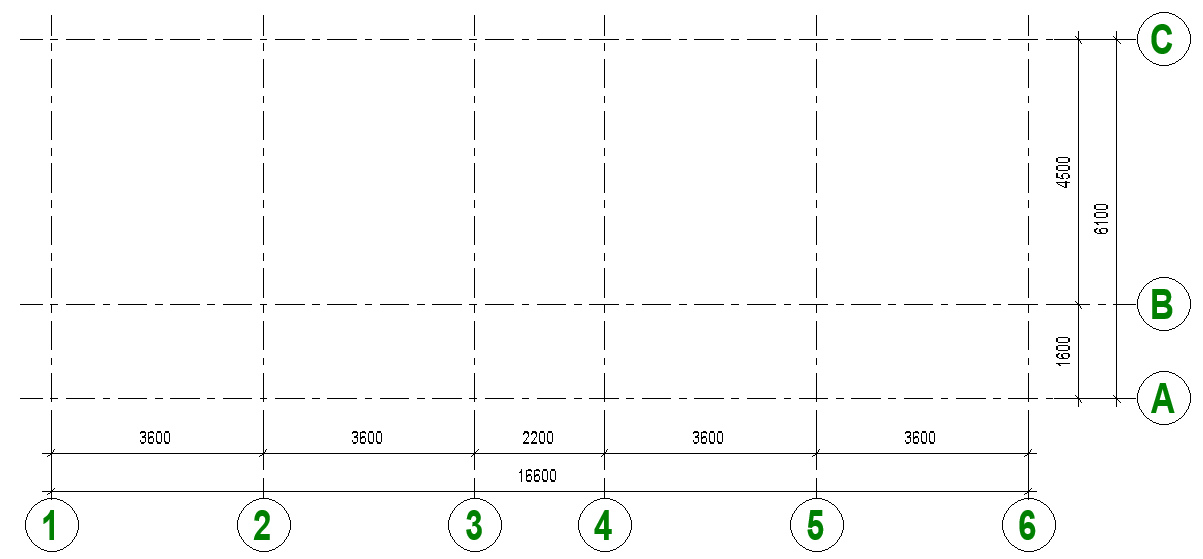
Hình 2.1. Mặt Bằng lưới trục
7.Cao độ tầng (Level/ LL)
- Ta vào một trong các mặt đứng như hình..
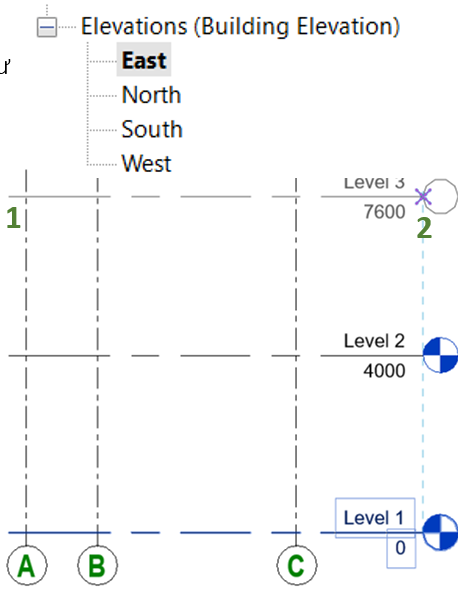
- Ta kích vào biểu tượng  Phía góc trên phải màn hình, hoặc bấm (LL), để tiến hành vẽ level, ta kích điểm1→2, như hình bên để vẽ level.
* Sau khi vẽ xong 1 Level ,ta có thể dùng các lệnh như, Coppy, Offset, Array.., để tạo ra nhiều Level của công trình theo ý đồ của người thiết kế.
* Dùng lệnh (Di), để đo kích thước và hiệu chỉnh khoảng cách các các level như hình vẽ dưới.
* Chú ý là ta phải kéo các lưới trục cắt qua các level, để cho các lưới trục hiện trên các mặt bằng level.
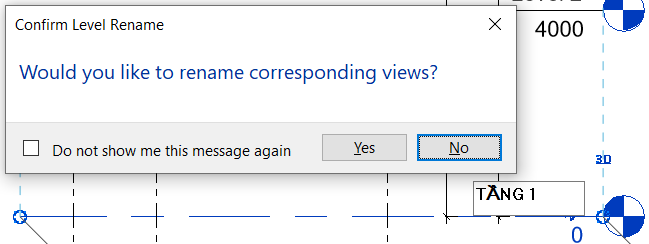
*Ta kích đúp vào chữa Level để sửa lại tên level (tầng), theo ý đồ của người thiêt kế, khi đó Revit hiện ra thông báo như hình dưới, ta kích No, để cho Revit không sửa tên luôn theo trên mặt bằng .Tương tự ta cũng tiến hành sửa lại tên Level trên các mặt bằng theo ý đồ của người thiết kế, kết quả ta được như hình dưới.
.
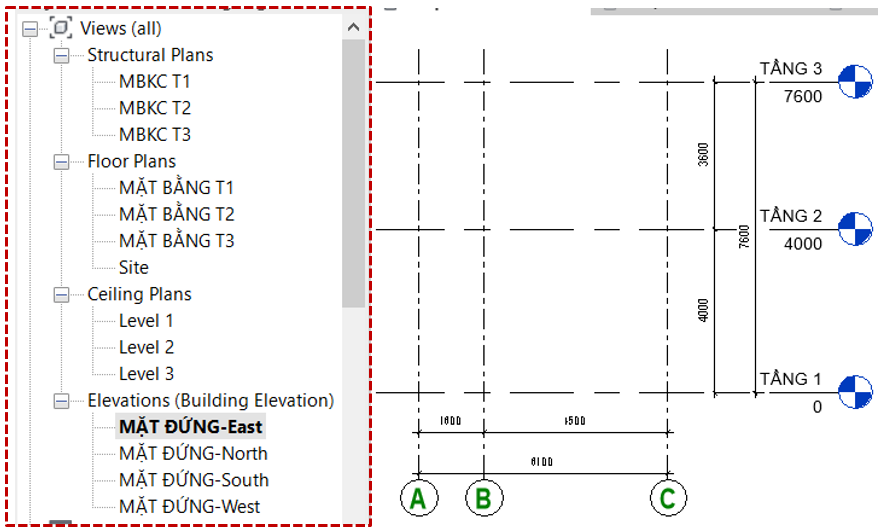
Hình 2.2.Mặt đứng level,& mặt bằng các level sau khi sửa tên