 Zalo
Zalo
I. BIM là gì ?
- BIM (Building Information Modeling) là quá trình tạo lập và sử dụng mô hình thông tin trong các giai đoạn thiết kế, thi công và vận hành công trình.
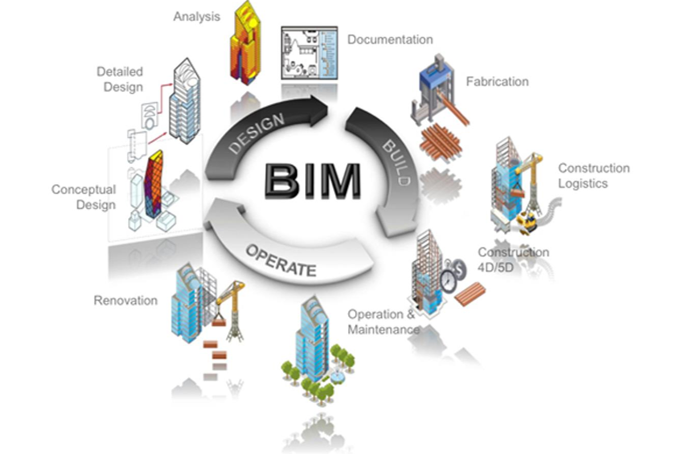
- Như vậy câu trả lời cho BIM là gì không thể chỉ hiểu là những phần mềm như Revit, Tekla, Navisworks…mà đó là cả một quy trình hoàn thiện. Từ giai đoạn tạo dựng mô hình 3D cho đến việc dùng mô hình đó trong giai đoạn thiết kế (hồ sơ bản vẽ), thi công (quản lý khối lượng, lập biện pháp, an toàn lao động…) và quản lý tòa nhà (bảo trì các thiết bị cơ điện nước), xuyên suốt vòng đời của công trình.
- Building: công trình
- Information: thông tin
+ Hình học: các kích thước dài, rộng, cao, khoảng cách giữa các cấu kiện công trình như dầm, cột, sàn, cửa, cầu thang, mái…
+ Phi hình học: thông tin về đặc tính sản phẩm, thông số kỹ thuật, như chậu rửa Lavabo từ nhà cung cấp nào, model ra sao, giá bao nhiêu, website và description về sản phẩm…
- Modeling: mô hình (khi là Model, Models), cần sử dụng các phần mềm (BIM Tools) để tạo lập các mô hình thông tin.
- Một số ứng dụng cụ thể của mô hình thông tin công trình BIM cho các công ty xây dựng hiện nay như:
+ Thiết kế kiến trúc: từ giai đoạn lên ý tưởng, phân tích năng lượng công trình.
+ Thiết kế kết cấu: lên phương án thiết kế, phân tích sơ đồ kết cấu.
+ Thiết kế cơ điện nước: lên phương án thiết kế, tối ưu thiết kế (giảm va chạm, đảm bảo cao độ, phân tích hiệu suất)
+ Bản vẽ Shopdrawing, thống kê
+ Mô phỏng trình tự thi công, lắp dựng
+ Phục vụ chế tạo cấu kiện
+ Quản lý tổng mặt bằng, đánh giá tính khả thi ngoài công trường, an toàn lao động
+ Virtual Reality, Augmented Reality, 3D Printing, 3D Scanning
+ Quản lý tòa nhà, hệ thống BMS
- BIM phục vụ công việc cho các bên liên quan là khác nhau, gồm:
- Ứng dụng BIM cho chủ đầu tư (Owners) và quản lý cơ sở hạ tầng (Facility Managements)
- Ứng dụng BIM cho kiến trúc sư (Architects) và kỹ sư công trình (Engineers)
- Ứng dụng BIM cho nhà thầu (Contractors)
- Ứng dụng BIM cho nhà thầu phụ (Subcontractors) và nhà chế tạo (Fabricators)
II. Giới thiệu tổng quan về giao diện REVIT 2024
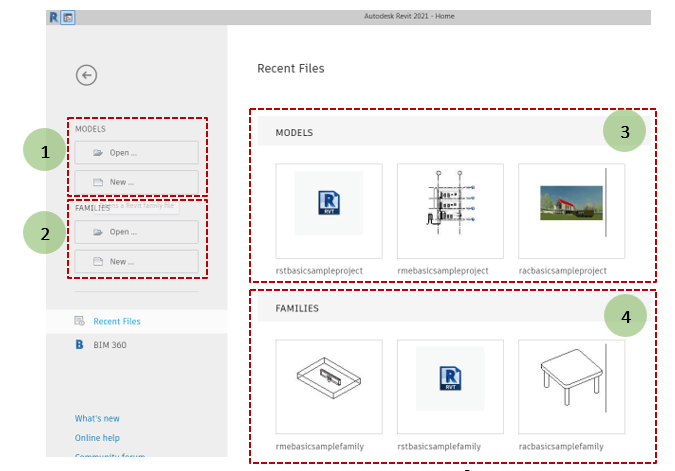
1️⃣ Models: Khu vực tạo mới Model theo template có sẵn ,hoặc mở Model đã làm việc trước đó
2️⃣ Familys: Khu vực tạo mới Family theo template có sẵn ,hoặc mở Family đã tạo trước đó
3️⃣ Là khu vực hiển thị các Models mà các bạn đã làm việc trước đây.
4️⃣ Là khu vực hiển thị các Family s mà các bạn đã làm việc trước đây
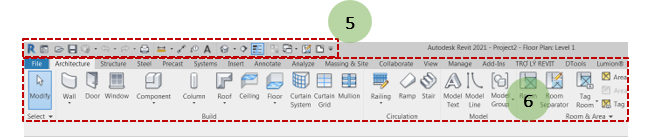
5️⃣ Thanh truy cập nhanh/ Quick Asses ToolBar
Đây là thanh mà chứa các công cụ thao tác nhanh: Open, Save, Undo, Redo, Dim, …
6️⃣. Thanh công cụ Ribbon: Đây là thanh chứa các công cụ thường xuyên sử dụng trong Revit, gồm các công cụ:
+ Architecture: Kiến trúc
+ Structure: Kết cấu bê tông cốt thép
+ Steel: Kết cấu thép
+ Precast: Kết cấu đúc sẵn
+ Systems: Hệ thống MPE (Điện, nước, thông gió, điều hòa…)
+ Insert: Chèn các dữ liệu ngoài như cad,ảnh,link,family…
+ Annotate: Các lệnh chú giải như Dimesion, chèn Text , đo kích thước,diện tích…
+ Analyze: Phân tích lực, năng lượng…
+ Massing &Site: Tạo khối, sử lý khối (thường làm tòa nhà), làm đất nền,hiện trạng
+ Collaborate: Làm việc nhóm
+ View: liên quan đến kiểu nhìn, quan sát đối tượng, Render…
+ Manage: Quản lý dự án ( Thông tin,đơn vị, vật liệu…)
+ Add-in: Phần mềm hỗ trợ dạng kiểu Lips, VBA, tool như Autocad
+ Modify: Nhóm lệnh hiệu chỉnh ( Mirror, Copy, Trim….)
+ :chỉnh hiển thị thanh Ribbon
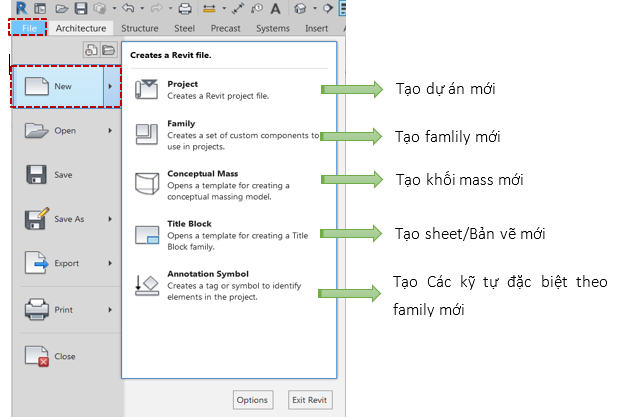
1. Cách khởi tạo một dự án mới trong REVIT
Chọn File/Chọn New/Project
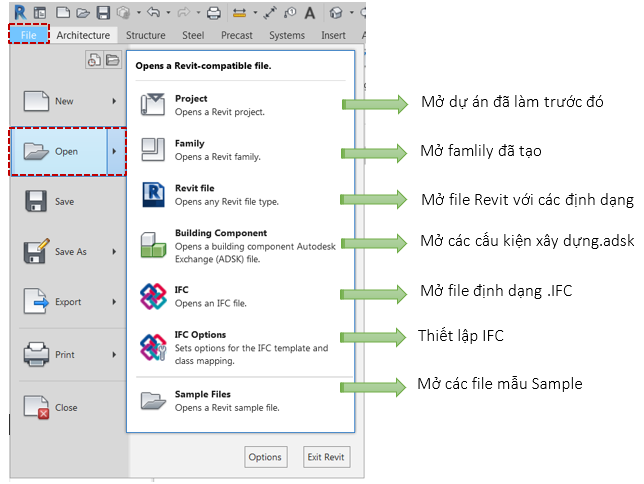
2. Cách mở File trong REVIT
- Vào file/Open (Ctrl+O), Xuất hiện hộp thoại như hình dưới
☑️ Các định dạng file trong revit
*.rvt: Project/Dự án thiết kế
*.rte: Project Template/ File mẫu dự án thiết kế
*.rfa: Family/File Family
*.rft: Family Template/ Các File mẫu để tạo Family
IFC (Industry Foundation Classes)
IFC là một định dạng tệp trung gian cho phép trao đổi thông tin giữa các hệ thống CAD và BIM khác nhau. Định dạng này đặt ra các tiêu chuẩn quốc tế để nhập và xuất các đối tượng xây dựng và các thuộc tính của chúng.
3. Cách Lưu File trong REVIT
- Vào file/Saveas/Project : để lưu dự án với tên khác
- Vào file/Saveas/Template : để lưu file template mẫu
- Vào file/Saveas/Library/Family : để lưu tất cả family của dự án sang từng file riêng biệt
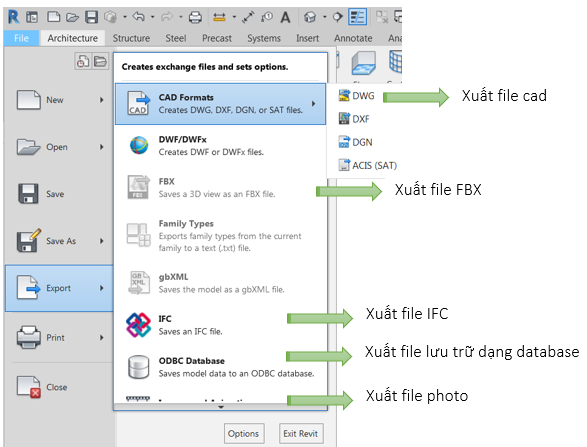
4. Cách Xuất File trong REVIT
- Vào file/Export , Xuất hiện hộp thoại như hình dưới
5. Thanh công cụ trong revit
10 Status bar :Thanh trạng thái, hiển thị thông tin theo ngữ cảnh đang làm việc
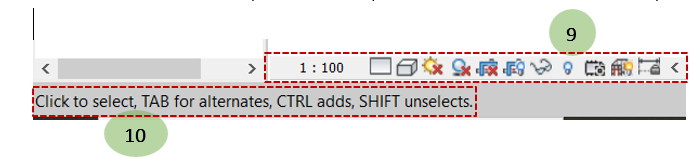
09 View Control Bar, chứa các mục như sau:
- 1:100: Tỷ lệ của khung nhìn, kích vào để thay đổi tỷ lệ
- Detail Level: Mức độ hiển thị chi tiết của khung nhìn
- Model Graphics Style: Kiểu hiển thị mô hình
- Sun Path: Bật / tắt chế độ hiển thị mặt trời
- Shadows On/Off: Bật / tắt chế độ bóng đổ
- Crop Region On/Off: Bật / tắt chế độ cắt xén khung nhìn
- Show / Hide Crop Region: Bật / Tắt chế độ hiển thị vùng phạm vi nhìn thấy
- Temporary Hide / Isolate: Tạm ẩn hiện các đối tượng
- Reveal Hidden Elements: Tìm các thành viên đang bị ẩn
-Temporary View Properties: Khung nhìn tạm thời
- Show Analytical Model: Chỉ mô hình phân tích kết cấu

11. Status bar-workset :Thanh trạng thái, hiển thị thông tin làm việc nhóm
12. status bar-Design option:Thanh trạng thái, hiển thị thông tin Design option
13. Các chức năng tùy chọn tối tượng
►Nút thứ 1: Select Links: chon các đối tượng liên kết.
Nút này kiểm soát việc chon đối tượng của các tệp liên kết. .
►Nút thứ 2: Select Underlay Elements: chọn các đối tượng của cao trình khác cao trình hiện tại. Đặc biệt khi chọn bảng cửa sổ. Trước đây, khi chọn bảng cửa sổ, các đối tượng này không chon được.
►Nút thứ 3: Select Pinned Elements: chon các đối tượng bị ràng buộc (khóa) như thanh nẹp, vách kính v.v…. Bây giờ có thể chon trực tiếp vào các thành viên.
►Nút thứ 4: Select Elements by Face chon theo bề mặt. Các phiên bản trước, khi muốn chon bức tường hoặc mái, nhấn vào mặt tường, Revit không hiểu, phải nhấn vào cạnh mép như vậy dễ lẫn với các đối tượng liền kề. bây giờ có thể nhấn trực tiếp vào mặt đối tượng.
►Nút thứ 5, Drag Elements on Selection: cho phép nhấn và kéo đối tượng để thay đổi vị trí,rành mạch hơn, đỡ bị kéo thả tự do như trước đây đưa đến kết quả không mong muốn..